Domain fvdi.de kaufen?
Wir ziehen mit dem Projekt
fvdi.de um.
Sind Sie am Kauf der Domain
fvdi.de interessiert?
domain@kv-gmbh.de · 0541-91531010
Domain fvdi.de kaufen?
Was ist der UEFI Modus?
Der UEFI (Unified Extensible Firmware Interface) Modus ist eine moderne Methode, um den Startvorgang eines Computers zu steuern. Im Gegensatz zum traditionellen BIOS bietet UEFI eine verbesserte Benutzeroberfläche und erweiterte Funktionen. UEFI ermöglicht es, Festplatten mit einer Größe von über 2 TB zu unterstützen und bietet auch Secure Boot, um die Sicherheit des Systems zu erhöhen. Der UEFI Modus wird immer häufiger auf neuen Computern verwendet, da er eine schnellere und sicherere Startumgebung bietet. Insgesamt ist der UEFI Modus eine wichtige Technologie, die die Leistung und Sicherheit von Computern verbessert. **
Ist Windows im UEFI Modus installiert?
Um festzustellen, ob Windows im UEFI-Modus installiert ist, können Sie in den BIOS-Einstellungen Ihres Computers nachsehen. Im UEFI-Modus wird Windows auf modernen Computern mit UEFI-Firmware installiert, anstatt im älteren BIOS-Modus. Der UEFI-Modus bietet einige Vorteile, wie schnellere Boot-Zeiten und verbesserte Sicherheitsfunktionen. Wenn Windows im UEFI-Modus installiert ist, sollten Sie auch eine EFI-Systempartition auf Ihrer Festplatte sehen können. Es ist wichtig zu wissen, ob Windows im UEFI-Modus installiert ist, da dies Auswirkungen auf die Systemkonfiguration und mögliche Problemlösungen haben kann. **
Ähnliche Suchbegriffe für UEFI-Modus
Top-Angebote
Produkte zum Begriff UEFI-Modus:
-
Subke, Peter: FahrzeugdiagnoseFahrzeugdiagnose , Grundlagen, Bussysteme, Protokolle, Anwendungen , Eiskratzer & Schneebürste > Autopflege & Aufbereitung , Erscheinungsjahr: 20240318, Produktform: Kartoniert, Autoren: Subke, Peter, Seitenzahl/Blattzahl: 360, Keyword: Automobil; Automobilelektronik; Datenaustausch; Datenkommunikation; Diagnosekommunikation; Elektriksystem; Elektronik; Elektroniksystem; Fahrzeugsteuergeräte; Kraftfahrzeugelektronik, Fachschema: Elektronik - Elektroniker~Regelungstechnik~Fahrzeug - Fahrzeugbau - Fahrzeugtechnik, Fachkategorie: Mess- und Automatisierungstechnik~Fahrzeugbau~Computernetzwerke und maschinelle Kommunikation, Warengruppe: HC/Elektronik/Elektrotechnik/Nachrichtentechnik, UNSPSC: 49019900, Warenverzeichnis für die Außenhandelsstatistik: 49019900, Länge: 241, Breite: 172, Höhe: 17, Gewicht: 696, Produktform: Kartoniert, Genre: Mathematik/Naturwissenschaften/Technik/Medizin,68,00 €*Versand: 0,00 €Sichere Weiterleitung zum Anbieter
-
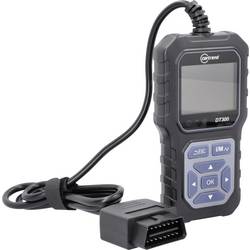
cartrend OBD Scanner Kabel DT300 OBD II Diagnosetool 756467Unser Wi-Fi OBD II ist geeignet für alle OBD II Fahrzeuge ab Baujahr 2003 (Diesel ab 2004). Es zeigt aktuelle Sensordaten wie Motordrehzahl, Kühlmitteltemperatur und Fahrzeuggeschwindigkeit an. Mit Funktionen wie Fehlercodes löschen und Live-Daten sind Sie immer bestens informiert. Die kompakte Bauform von 49 x 26 x 23 mm und die Betriebsspannung von 9-16V machen es besonders praktisch und benutzerfreundlich.36,50 €*Versand: 4,95 €Sichere Weiterleitung zum Anbieter
-
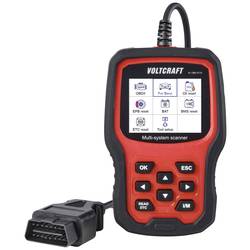
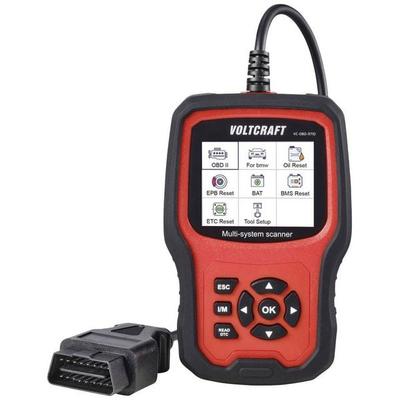
VOLTCRAFT VC-OBD-9770 OBD II Diagnosetool VC-14616095Schnelle und erfolgreiche Fehlersuche Aufgrund der technischen Komplexität moderner Fahrzeuge ist der einfache Blick unter die Motorhaube bei Problemen meist nicht besonders aufschlussreich. Ein Diagnosegerät ist deshalb der unverzichtbare Helfer, um technische Fehler aufzuspüren oder den Zustand des Fahrzeugs zu überprüfen. Einsetzbar in nahezu allen PKW Das OBD II Diagnosetool VC-OBD-9770 von Voltcraft unterstützt die meisten OBD II und alle VW Diagnoseprotokolle und ist außerdem für Mercedes Benz, Sprinter und Smart Fahrzeuge geeignet. Das Gerät bestimmt automatisch den angeschlossenen Fahrzeugtyp, unabhängig davon, ob es sich um Benzin- oder Dieselmotoren, Hybrid- oder reine Elektrofahrzeuge handelt. Verschiedenste Sonderfunktionen wie ETC Reset, Öl Reset, Batterieregistrierung, ABS Entlüftung und vieles mehr runden die Einsatzmöglichkeiten ab. Flexibles und einfaches Handling Das Voltcraft Diagnosetool spürt Systemfehler besonders schnell auf und markiert diese Rot. Für bessere Übersicht stehen zwei verschiedene Skins als Oberflächen zur Verfügung und das Menü ist in mehreren Sprachen aufrufbar. Das Diagnosegerät wird mit praktischem Koffer, USB-Kabel und Bedienungsanleitung geliefert. Verfügbare Software-Upgrades sind kostenlos.144,99 €*Versand: 0,00 €Sichere Weiterleitung zum Anbieter
-
VOLTCRAFT VC-OBD-9610 OBD II Diagnosetool VC-13097390Finde Den Fehler! Wenn Das Auto Probleme Macht, Ist Es Mit Einem Blick Unter Die Motorhaube Bei Modernen Fahrzeugen Längst Nicht Mehr Getan. Um In Der Aufwändigen Motortechnik Versteckte Fehler Aufzuspüren Oder Einfach Nur Den Status Des Fahrzeugs...120,99 €*Versand: 0,00 €Sichere Weiterleitung zum Anbieter


-
Wie kann ich den Legacy Boot Modus in den UEFI Modus umwandeln?
Um den Legacy Boot Modus in den UEFI Modus umzuwandeln, müssen Sie in das BIOS oder UEFI Ihres Computers gehen. Starten Sie Ihren Computer neu und drücken Sie die entsprechende Taste (z. B. F2, F10 oder Entf), um ins BIOS oder UEFI zu gelangen. Suchen Sie nach einer Option namens "Boot Mode" oder ähnlichem und ändern Sie sie von "Legacy" auf "UEFI". Speichern Sie die Änderungen und starten Sie den Computer neu. Beachten Sie jedoch, dass nicht alle Computer die Möglichkeit bieten, den Boot-Modus zu ändern, und dass das Ändern des Boot-Modus möglicherweise eine Neuinstallation des Betriebssystems erfordert. **
-
Wie kann ich aus dem UEFI-Modus aussteigen?
Um aus dem UEFI-Modus auszusteigen, müssen Sie in die BIOS-Einstellungen Ihres Computers gelangen. Starten Sie dazu Ihren Computer neu und drücken Sie während des Startvorgangs die entsprechende Taste, um ins BIOS zu gelangen (dies kann je nach Hersteller und Modell unterschiedlich sein). In den BIOS-Einstellungen können Sie dann den UEFI-Modus deaktivieren und stattdessen den Legacy-Modus auswählen. **
-
Wie kann ich aus dem UEFI-Modus herauskommen?
Um aus dem UEFI-Modus herauszukommen, musst du in das BIOS deines Computers gelangen. Starte den Computer neu und drücke während des Startvorgangs die entsprechende Taste, um ins BIOS zu gelangen (normalerweise F2, F10, F12 oder Entf). Im BIOS kannst du dann die Boot-Einstellungen ändern und den Computer im Legacy-Modus starten, anstatt im UEFI-Modus. **
-
Soll ich UEFI oder den normalen Modus verwenden?
Die Entscheidung zwischen UEFI und dem normalen Modus hängt von verschiedenen Faktoren ab. UEFI bietet einige Vorteile wie eine schnellere Bootzeit und erweiterte Sicherheitsfunktionen. Es kann jedoch auch zu Kompatibilitätsproblemen mit älterer Hardware führen. Wenn deine Hardware UEFI unterstützt und du von den zusätzlichen Funktionen profitieren möchtest, ist UEFI eine gute Wahl. Andernfalls kannst du den normalen Modus verwenden. **
Wie gelange ich vom BIOS in den UEFI-Modus?
Um vom BIOS in den UEFI-Modus zu gelangen, musst du normalerweise während des Systemstarts die entsprechende Taste drücken, um das BIOS-Setup aufzurufen. Dort solltest du eine Option namens "Boot Mode" oder ähnliches finden, in der du den UEFI-Modus auswählen kannst. Nachdem du die Einstellungen gespeichert und das System neu gestartet hast, sollte es im UEFI-Modus booten. Beachte jedoch, dass nicht alle älteren Systeme die Möglichkeit haben, vom BIOS in den UEFI-Modus zu wechseln. **
Wie installiere ich Windows 11 im UEFI-MBR-Modus?
Windows 11 kann nicht im UEFI-MBR-Modus installiert werden, da es das neue UEFI-GPT-Partitionsschema erfordert. Um Windows 11 zu installieren, musst du sicherstellen, dass dein System im UEFI-GPT-Modus läuft. Du kannst dies im BIOS/UEFI deines Computers überprüfen und gegebenenfalls die Einstellungen anpassen. **
Top-Angebote
Produkte zum Begriff UEFI-Modus:
-
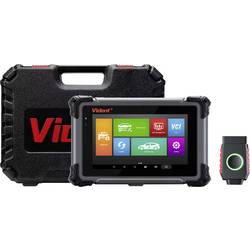
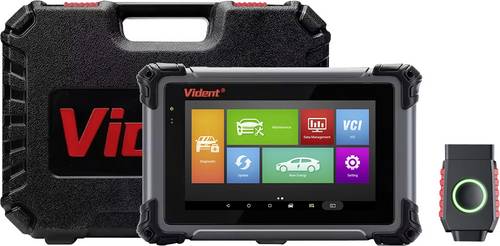
Vident OBD II Diagnosetool iSmart810EliteDieses Gerät schaltet sich nicht ab, d. h. Sie können das Gerät unbegrenzt weiterverwenden, ohne teure Aktualisierungen vornehmen zu müssen!!!! Produktbeschreibung: iSmart810Elite ist das neue Android-basierte Scan-Tool von Vident mit intuitiver Benutzeroberfläche, ausgefeilter Diagnose, breiter Fahrzeugabdeckung, fortschrittlicher grafischer Darstellung, bidirektionalen Komponententests, Komponentenkalibrierung, Modulcodierung und -programmierung. Mit einem hochauflösenden 7-Zoll-IPS-LCD-Touchscreen (1024 x 600), einem sicheren 8+64-GB-Speicher und einem Cortex-Prozessor, der in weniger als 30 Sekunden hochfährt, sowie dem multitaskingfähigen Betriebssystem Android 7.1.2 bietet es dir die beste intuitive Benutzeroberfläche und eine benutzerdefinierte Konfiguration. Mit seiner ungewöhnlichen Kombination aus Raffinesse und einfacher Bedienung ist das iSmart810Elite für jeden Techniker geeignet- vom Anfänger bis zum erfahrenen Diagnosespezialisten. Software-Merkmale: - Umfassende Funktionen zum Lesen/Löschen von Fehlercodes, Live-Daten, Freeze Frame, aktive Tests, Steuergeräteinformationen für alle Fahrzeugsysteme - OEM-spezifische Abdeckung für über 110 amerikanische, europäische und asiatische Marken von 1996 bis 2022 (einige Marken bis 2023) - Automatische VIN-Identifikation für eine einfache Fahrzeugkommunikation - Systemerkennung- erkennt nur die Systeme, die für dein Fahrzeug spezifisch sind, und sucht nach Fehlern, so dass du keine Zeit damit verbringst, Daten zu durchsuchen, die möglicherweise nicht relevant sind - One-Touch Full Vehicle Code Scan & Clear prüft und löscht schnell die Codes für alle verfügbaren Module im Fahrzeug - Du kannst alle verfügbaren Live-Datenparameter aufzeichnen und vier davon gleichzeitig auf dem Bildschirm darstellen - Unterstützt die Kommunikationsprotokolle CAN FD und DoIP, sodass keine zusätzlichen Adapter für die Diagnose benötigt werden. - Direkter Zugriff auf die am häufigsten benötigten Sonderfunktionen wie Ölservice, EPB, ABS & SRS, BCM/SIR-Setup, Schlüsselprogrammierung, DPF-Regeneration, Drosselklappenabgleich, Lenkwinkelsensorkalibrierung, Batteriekonfiguration usw. - Umfassender Datenmanager, der Tausende von Fahrzeugdatensätzen, Kundendaten, Fahrzeug-IDs, Fehlercodes, Reparaturhinweise und Diagnoseergebnisse speichern kann - Interaktive Data Logging-Sitzungen und Fernsteuerung ermöglichen den direkten Kontakt mit Vident Technischer Support für die Behebung von Fehlern aus erster Hand - Hohe Kompatibilität des Android-Betriebssystems für weitere Anwendungen wie Oszilloskop, Endoskop Kamera, technische OE-Daten.345,00 €*Versand: 0,00 €Sichere Weiterleitung zum Anbieter
-
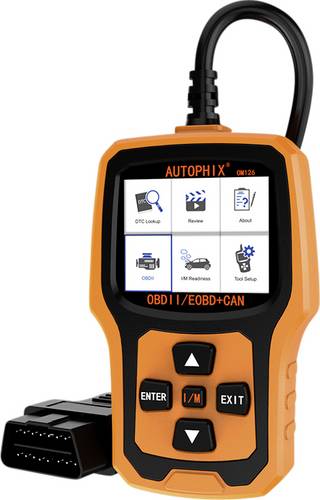
Autophix OBD II Diagnosetool 2358417Dem Fehler auf der Spur Die Fehlerdiagnose am Auto eigenständig durchführen zu können, hat gleich mehrere Vorteile: Wer selbst Hand anlegen kann, weiß sofort, wo der Fehler liegt. Und auch in der Werkstatt lassen sich so unnötige Reparaturen vermeiden. Das OM126 unterstützt die OBD2-Protokolle CAN J1850 PWN, J1850 VPW, ISO 9141 und KWP2000 und verfügt über eine eigene Fehlerbibliothek. Die Ergebnisse können in zehn verschiedenen Sprachen und Code-Definitionen bequem auf dem 2,4 Zoll Farbdisplay abgelesen werden. Immer auf dem neusten Stand Besonders praktisch: Mithilfe der USB-Schnittstelle lassen sich nicht nur die ausgelesenen Daten auf den PC übertragen, um beispielsweise einen übersichtlichen Ausdruck zu erstellen. Über den Computer hat das Diagnosegerät darüber hinaus jederzeit Zugriff auf neuste Updates. Immer autark Leere Akkus oder Batterien kennt dieser handliche Helfer nicht: Die Stromversorgung funktioniert praktischerweise über die Autobatterie, so dass auch unterwegs das OM126 jederzeit einsatzbereit bleibt.44,30 €*Versand: 5,95 €Sichere Weiterleitung zum Anbieter
-
Subke, Peter: FahrzeugdiagnoseFahrzeugdiagnose , Grundlagen, Bussysteme, Protokolle, Anwendungen , Eiskratzer & Schneebürste > Autopflege & Aufbereitung , Erscheinungsjahr: 20240318, Produktform: Kartoniert, Autoren: Subke, Peter, Seitenzahl/Blattzahl: 360, Keyword: Automobil; Automobilelektronik; Datenaustausch; Datenkommunikation; Diagnosekommunikation; Elektriksystem; Elektronik; Elektroniksystem; Fahrzeugsteuergeräte; Kraftfahrzeugelektronik, Fachschema: Elektronik - Elektroniker~Regelungstechnik~Fahrzeug - Fahrzeugbau - Fahrzeugtechnik, Fachkategorie: Mess- und Automatisierungstechnik~Fahrzeugbau~Computernetzwerke und maschinelle Kommunikation, Warengruppe: HC/Elektronik/Elektrotechnik/Nachrichtentechnik, UNSPSC: 49019900, Warenverzeichnis für die Außenhandelsstatistik: 49019900, Länge: 241, Breite: 172, Höhe: 17, Gewicht: 696, Produktform: Kartoniert, Genre: Mathematik/Naturwissenschaften/Technik/Medizin,68,00 €*Versand: 0,00 €Sichere Weiterleitung zum Anbieter
-
cartrend OBD Scanner Kabel DT300 OBD II Diagnosetool 756467Unser Wi-Fi OBD II ist geeignet für alle OBD II Fahrzeuge ab Baujahr 2003 (Diesel ab 2004). Es zeigt aktuelle Sensordaten wie Motordrehzahl, Kühlmitteltemperatur und Fahrzeuggeschwindigkeit an. Mit Funktionen wie Fehlercodes löschen und Live-Daten sind Sie immer bestens informiert. Die kompakte Bauform von 49 x 26 x 23 mm und die Betriebsspannung von 9-16V machen es besonders praktisch und benutzerfreundlich.36,50 €*Versand: 4,95 €Sichere Weiterleitung zum Anbieter
-
Was ist der UEFI Modus?
Der UEFI (Unified Extensible Firmware Interface) Modus ist eine moderne Methode, um den Startvorgang eines Computers zu steuern. Im Gegensatz zum traditionellen BIOS bietet UEFI eine verbesserte Benutzeroberfläche und erweiterte Funktionen. UEFI ermöglicht es, Festplatten mit einer Größe von über 2 TB zu unterstützen und bietet auch Secure Boot, um die Sicherheit des Systems zu erhöhen. Der UEFI Modus wird immer häufiger auf neuen Computern verwendet, da er eine schnellere und sicherere Startumgebung bietet. Insgesamt ist der UEFI Modus eine wichtige Technologie, die die Leistung und Sicherheit von Computern verbessert. **
-
Ist Windows im UEFI Modus installiert?
Um festzustellen, ob Windows im UEFI-Modus installiert ist, können Sie in den BIOS-Einstellungen Ihres Computers nachsehen. Im UEFI-Modus wird Windows auf modernen Computern mit UEFI-Firmware installiert, anstatt im älteren BIOS-Modus. Der UEFI-Modus bietet einige Vorteile, wie schnellere Boot-Zeiten und verbesserte Sicherheitsfunktionen. Wenn Windows im UEFI-Modus installiert ist, sollten Sie auch eine EFI-Systempartition auf Ihrer Festplatte sehen können. Es ist wichtig zu wissen, ob Windows im UEFI-Modus installiert ist, da dies Auswirkungen auf die Systemkonfiguration und mögliche Problemlösungen haben kann. **
-
Wie kann ich den Legacy Boot Modus in den UEFI Modus umwandeln?
Um den Legacy Boot Modus in den UEFI Modus umzuwandeln, müssen Sie in das BIOS oder UEFI Ihres Computers gehen. Starten Sie Ihren Computer neu und drücken Sie die entsprechende Taste (z. B. F2, F10 oder Entf), um ins BIOS oder UEFI zu gelangen. Suchen Sie nach einer Option namens "Boot Mode" oder ähnlichem und ändern Sie sie von "Legacy" auf "UEFI". Speichern Sie die Änderungen und starten Sie den Computer neu. Beachten Sie jedoch, dass nicht alle Computer die Möglichkeit bieten, den Boot-Modus zu ändern, und dass das Ändern des Boot-Modus möglicherweise eine Neuinstallation des Betriebssystems erfordert. **
-
Wie kann ich aus dem UEFI-Modus aussteigen?
Um aus dem UEFI-Modus auszusteigen, müssen Sie in die BIOS-Einstellungen Ihres Computers gelangen. Starten Sie dazu Ihren Computer neu und drücken Sie während des Startvorgangs die entsprechende Taste, um ins BIOS zu gelangen (dies kann je nach Hersteller und Modell unterschiedlich sein). In den BIOS-Einstellungen können Sie dann den UEFI-Modus deaktivieren und stattdessen den Legacy-Modus auswählen. **
Ähnliche Suchbegriffe für UEFI-Modus
-
VOLTCRAFT VC-OBD-9770 OBD II Diagnosetool VC-14616095Schnelle und erfolgreiche Fehlersuche Aufgrund der technischen Komplexität moderner Fahrzeuge ist der einfache Blick unter die Motorhaube bei Problemen meist nicht besonders aufschlussreich. Ein Diagnosegerät ist deshalb der unverzichtbare Helfer, um technische Fehler aufzuspüren oder den Zustand des Fahrzeugs zu überprüfen. Einsetzbar in nahezu allen PKW Das OBD II Diagnosetool VC-OBD-9770 von Voltcraft unterstützt die meisten OBD II und alle VW Diagnoseprotokolle und ist außerdem für Mercedes Benz, Sprinter und Smart Fahrzeuge geeignet. Das Gerät bestimmt automatisch den angeschlossenen Fahrzeugtyp, unabhängig davon, ob es sich um Benzin- oder Dieselmotoren, Hybrid- oder reine Elektrofahrzeuge handelt. Verschiedenste Sonderfunktionen wie ETC Reset, Öl Reset, Batterieregistrierung, ABS Entlüftung und vieles mehr runden die Einsatzmöglichkeiten ab. Flexibles und einfaches Handling Das Voltcraft Diagnosetool spürt Systemfehler besonders schnell auf und markiert diese Rot. Für bessere Übersicht stehen zwei verschiedene Skins als Oberflächen zur Verfügung und das Menü ist in mehreren Sprachen aufrufbar. Das Diagnosegerät wird mit praktischem Koffer, USB-Kabel und Bedienungsanleitung geliefert. Verfügbare Software-Upgrades sind kostenlos.144,99 €*Versand: 0,00 €Sichere Weiterleitung zum Anbieter
-
VOLTCRAFT VC-OBD-9610 OBD II Diagnosetool VC-13097390Finde Den Fehler! Wenn Das Auto Probleme Macht, Ist Es Mit Einem Blick Unter Die Motorhaube Bei Modernen Fahrzeugen Längst Nicht Mehr Getan. Um In Der Aufwändigen Motortechnik Versteckte Fehler Aufzuspüren Oder Einfach Nur Den Status Des Fahrzeugs...120,99 €*Versand: 0,00 €Sichere Weiterleitung zum Anbieter
-
VOLTCRAFT VC-OBD-9710 OBD II Diagnosetool VC-14616100Schnelle Und Erfolgreiche Fehlersuche Aufgrund Der Technischen Komplexität Moderner Fahrzeuge Ist Der Einfache Blick Unter Die Motorhaube Bei Problemen Meist Nicht Besonders Aufschlussreich. Ein Diagnosegerät Ist Deshalb Der Unverzichtbare Helfer,...121,99 €*Versand: 0,00 €Sichere Weiterleitung zum Anbieter
-
Vident OBD II Diagnosetool iSmart810EliteDieses Gerät schaltet sich nicht ab, d. h. Sie können das Gerät unbegrenzt weiterverwenden, ohne teure Aktualisierungen vornehmen zu müssen!!!! Produktbeschreibung: iSmart810Elite ist das neue Android-basierte Scan-Tool von Vident mit intuitiver Benutzeroberfläche, ausgefeilter Diagnose, breiter Fahrzeugabdeckung, fortschrittlicher grafischer Darstellung, bidirektionalen Komponententests, Komponentenkalibrierung, Modulcodierung und -programmierung. Mit einem hochauflösenden 7-Zoll-IPS-LCD-Touchscreen (1024 x 600), einem sicheren 8+64-GB-Speicher und einem Cortex-Prozessor, der in weniger als 30 Sekunden hochfährt, sowie dem multitaskingfähigen Betriebssystem Android 7.1.2 bietet es dir die beste intuitive Benutzeroberfläche und eine benutzerdefinierte Konfiguration. Mit seiner ungewöhnlichen Kombination aus Raffinesse und einfacher Bedienung ist das iSmart810Elite für jeden Techniker geeignet- vom Anfänger bis zum erfahrenen Diagnosespezialisten. Software-Merkmale: - Umfassende Funktionen zum Lesen/Löschen von Fehlercodes, Live-Daten, Freeze Frame, aktive Tests, Steuergeräteinformationen für alle Fahrzeugsysteme - OEM-spezifische Abdeckung für über 110 amerikanische, europäische und asiatische Marken von 1996 bis 2022 (einige Marken bis 2023) - Automatische VIN-Identifikation für eine einfache Fahrzeugkommunikation - Systemerkennung- erkennt nur die Systeme, die für dein Fahrzeug spezifisch sind, und sucht nach Fehlern, so dass du keine Zeit damit345,00 €*Versand: 0,00 €Sichere Weiterleitung zum Anbieter
-
Wie kann ich aus dem UEFI-Modus herauskommen?
Um aus dem UEFI-Modus herauszukommen, musst du in das BIOS deines Computers gelangen. Starte den Computer neu und drücke während des Startvorgangs die entsprechende Taste, um ins BIOS zu gelangen (normalerweise F2, F10, F12 oder Entf). Im BIOS kannst du dann die Boot-Einstellungen ändern und den Computer im Legacy-Modus starten, anstatt im UEFI-Modus. **
-
Soll ich UEFI oder den normalen Modus verwenden?
Die Entscheidung zwischen UEFI und dem normalen Modus hängt von verschiedenen Faktoren ab. UEFI bietet einige Vorteile wie eine schnellere Bootzeit und erweiterte Sicherheitsfunktionen. Es kann jedoch auch zu Kompatibilitätsproblemen mit älterer Hardware führen. Wenn deine Hardware UEFI unterstützt und du von den zusätzlichen Funktionen profitieren möchtest, ist UEFI eine gute Wahl. Andernfalls kannst du den normalen Modus verwenden. **
-
Wie gelange ich vom BIOS in den UEFI-Modus?
Um vom BIOS in den UEFI-Modus zu gelangen, musst du normalerweise während des Systemstarts die entsprechende Taste drücken, um das BIOS-Setup aufzurufen. Dort solltest du eine Option namens "Boot Mode" oder ähnliches finden, in der du den UEFI-Modus auswählen kannst. Nachdem du die Einstellungen gespeichert und das System neu gestartet hast, sollte es im UEFI-Modus booten. Beachte jedoch, dass nicht alle älteren Systeme die Möglichkeit haben, vom BIOS in den UEFI-Modus zu wechseln. **
-
Wie installiere ich Windows 11 im UEFI-MBR-Modus?
Windows 11 kann nicht im UEFI-MBR-Modus installiert werden, da es das neue UEFI-GPT-Partitionsschema erfordert. Um Windows 11 zu installieren, musst du sicherstellen, dass dein System im UEFI-GPT-Modus läuft. Du kannst dies im BIOS/UEFI deines Computers überprüfen und gegebenenfalls die Einstellungen anpassen. **
* Alle Preise verstehen sich inklusive der gesetzlichen Mehrwertsteuer und ggf. zuzüglich Versandkosten. Die Angebotsinformationen basieren auf den Angaben des jeweiligen Shops und werden über automatisierte Prozesse aktualisiert. Eine Aktualisierung in Echtzeit findet nicht statt, so dass es im Einzelfall zu Abweichungen kommen kann. ** Hinweis: Teile dieses Inhalts wurden von KI erstellt.